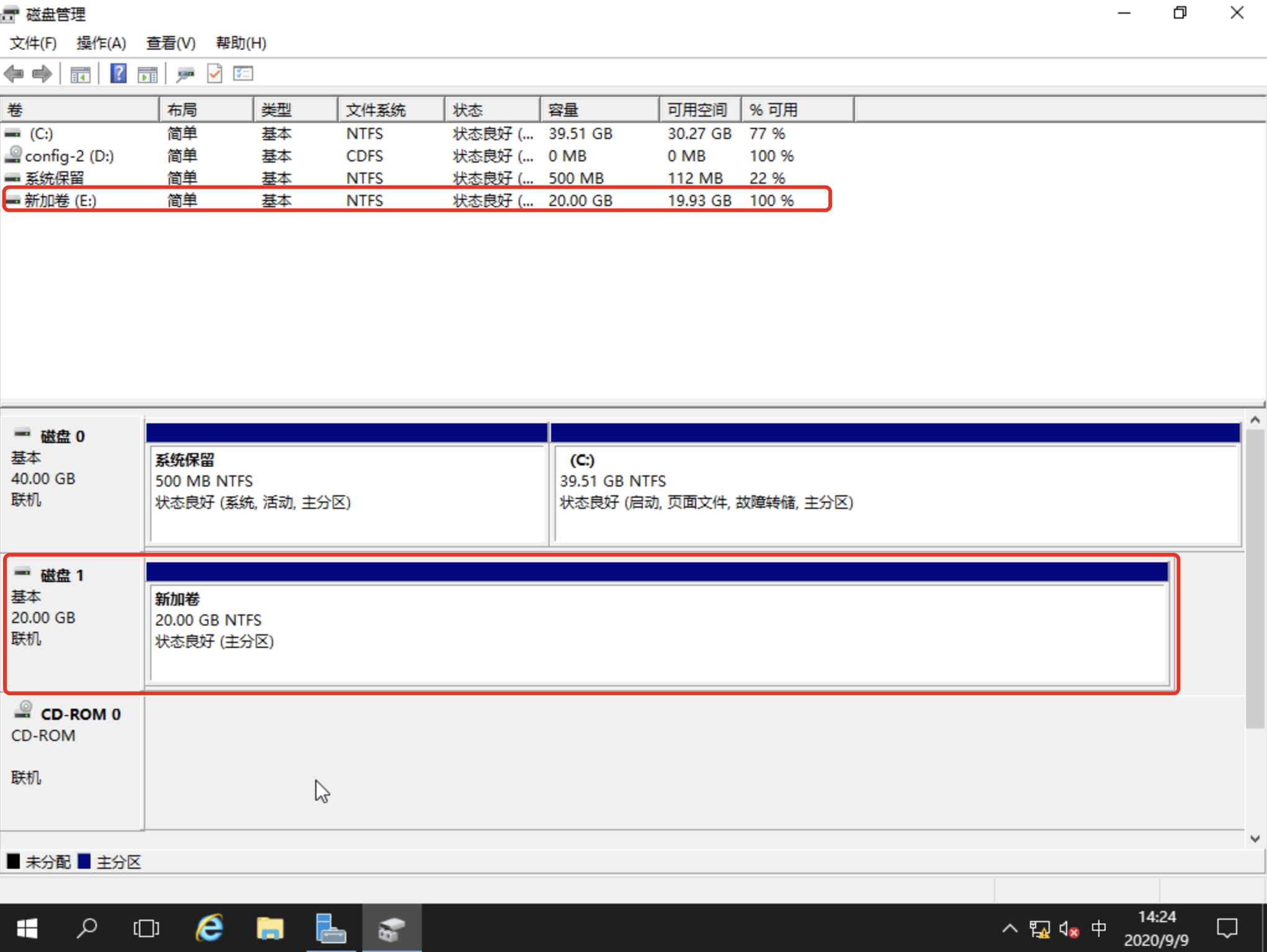
本文以使用Windows Server 2016 Standard操作系统的云主机为例进行介绍。
1. 挂载iSCSI共享卷至云主机
登录铜牛云控制台。
在左侧导航栏中依次选择“产品与服务 > 存储> 云硬盘”。
在云硬盘列表页面,单击待挂载iSCSI共享卷后操作列的“挂载”。

在挂载弹窗中,单击待挂载云主机实例后的“挂载”。
挂载完成后,在云硬盘列表页面单击硬盘ID,跳转到硬盘详情页面。
可以在挂载信息处看到iSCSI共享卷的存储网段、控制器地址,以及所挂载实例的网卡地址、网卡掩码、网卡网关等信息。

2. 登录云主机进行操作
(可选)如果使用的是裸金属实例,需要在此处先配置网卡的信息。
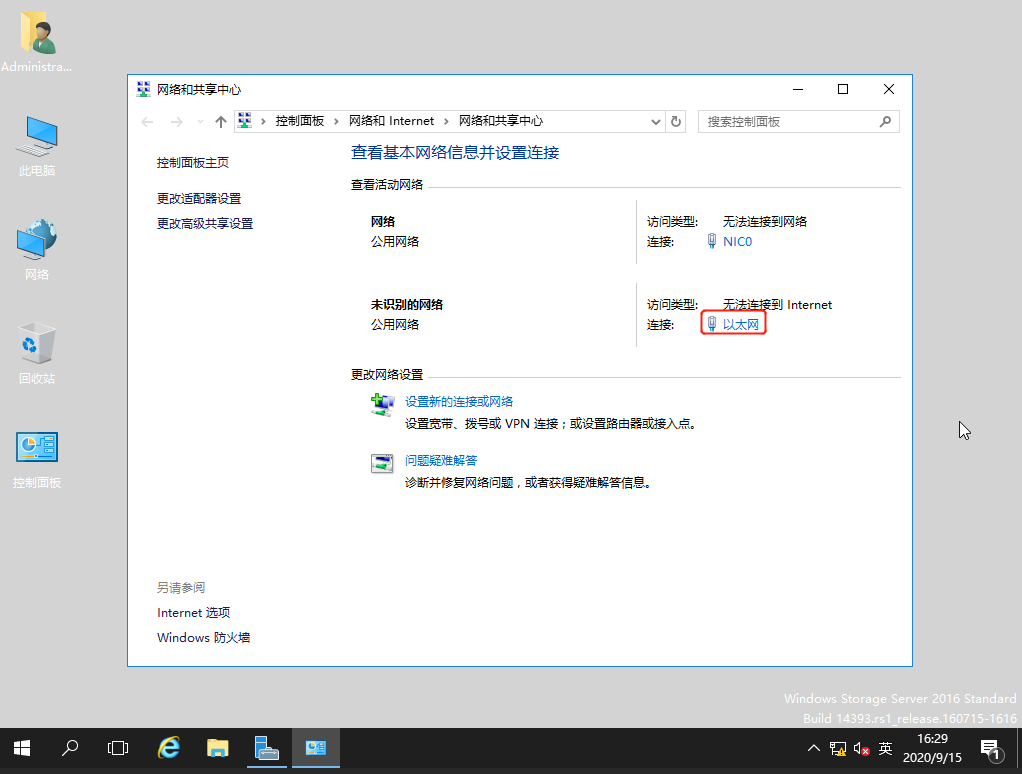
(1) 在桌面右下角右键单击网络图标,选择“打开网络和共享中心”,然后单击未识别的网络的“以太网”连接。
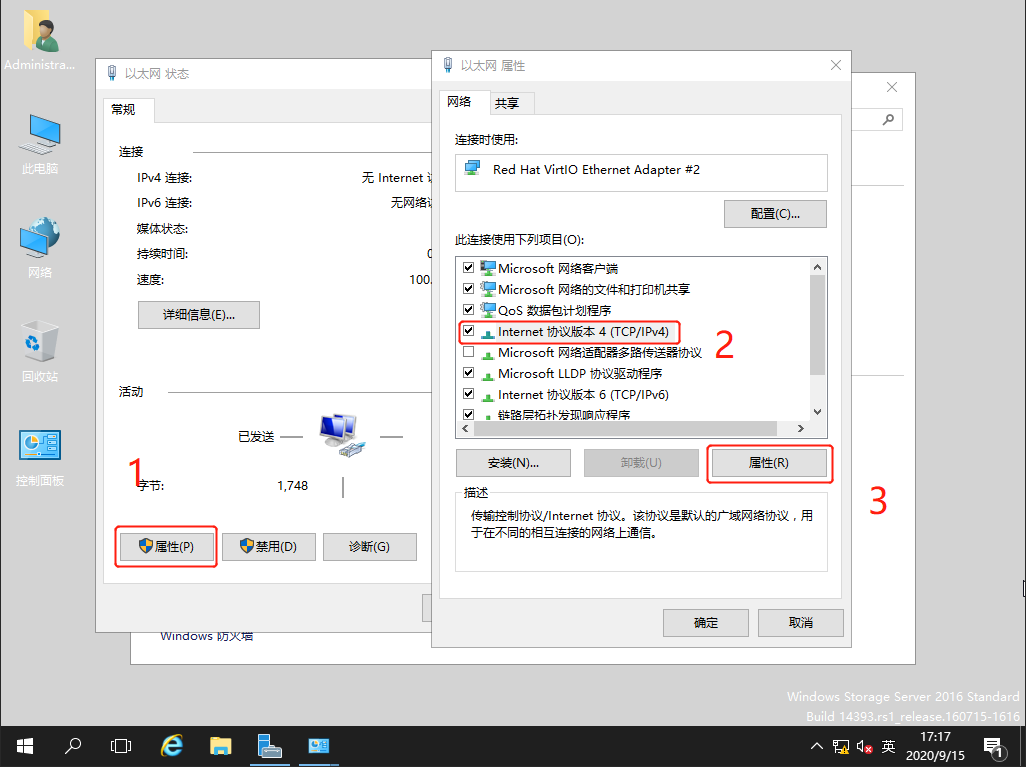
(2) 在弹窗中选择“属性”,在新弹窗中选择“Internet 协议版本 4(TCP/IPv4)”选项卡,然后单击“属性”。
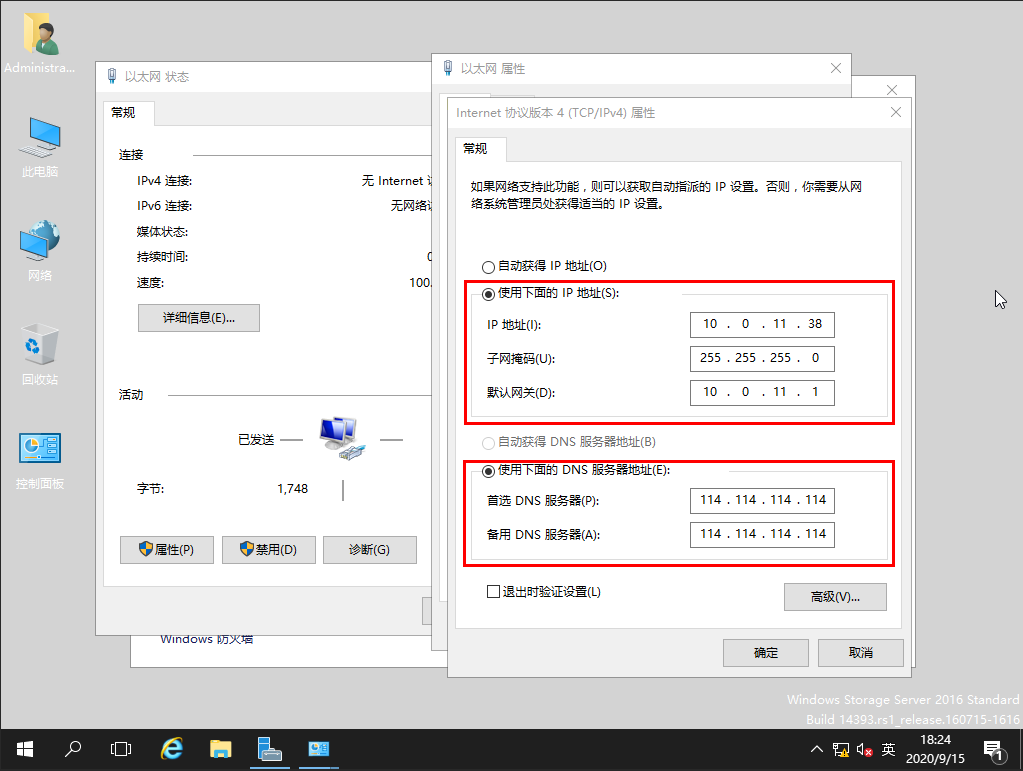
(3) 配置云主机的IP地址和DNS服务器地址。
本示例中所使用的<10.0.11.38>为本步骤中的“网卡地址”、<255.255.255.0>为本步骤中的“网卡掩码”,<10.0.11.1>为本步骤中的“网卡网关”,<114.114.114.114>为任意可用DNS服务器。请您根据实际的信息做相应的替换,后文不再提示。
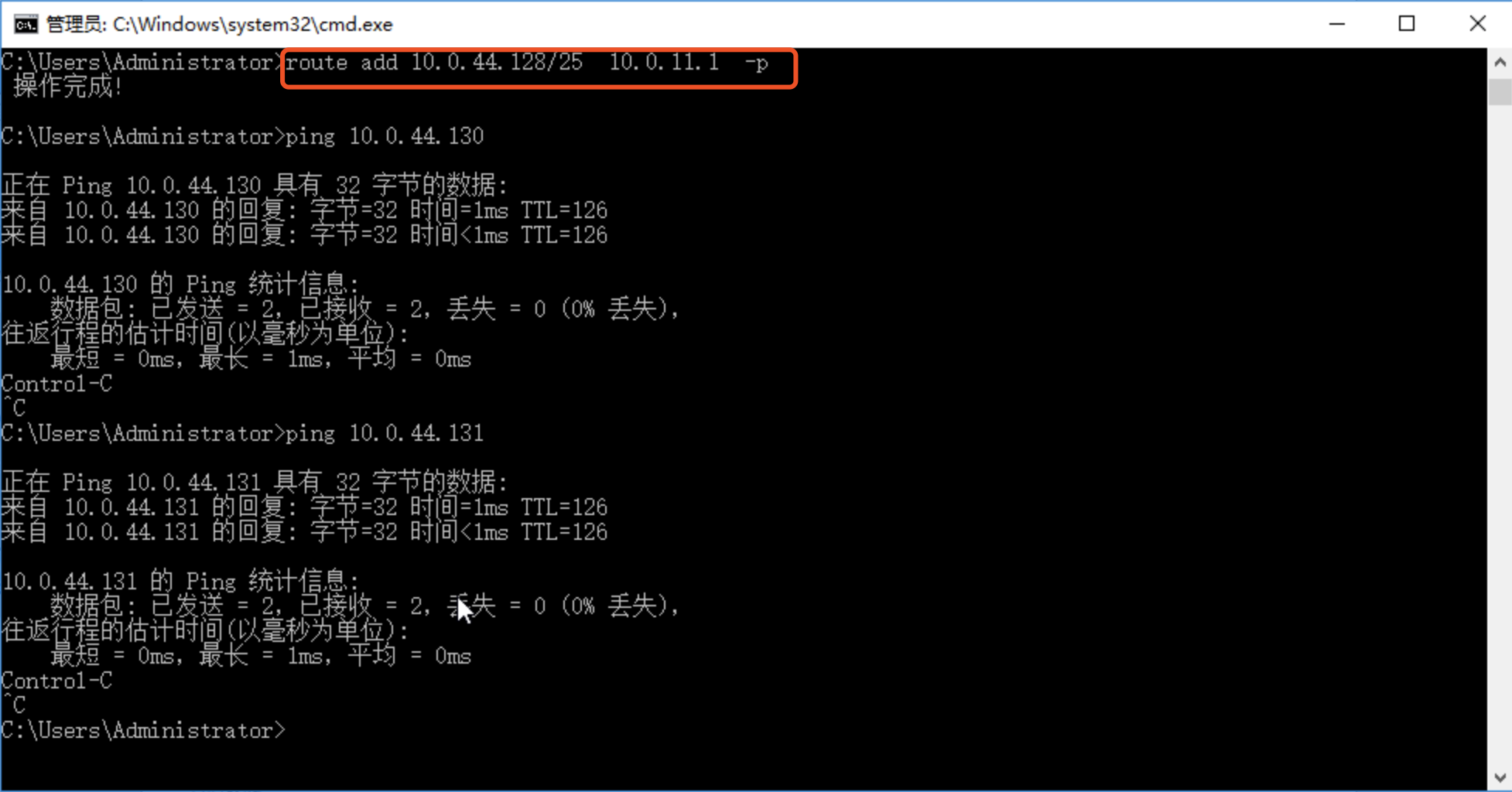
打开主机CMD命令行窗口,增添一条静态路由,本示例中所使用的<10.0.44.128 25>字段为上一步骤中的“存储网段”,请您根据实际的信息做相应替换,后文不再提示。静态路由添加后,控制器地址可以被PING通,具体命令如下:
route add <10.0.44.128 25> <10.0.11.1>
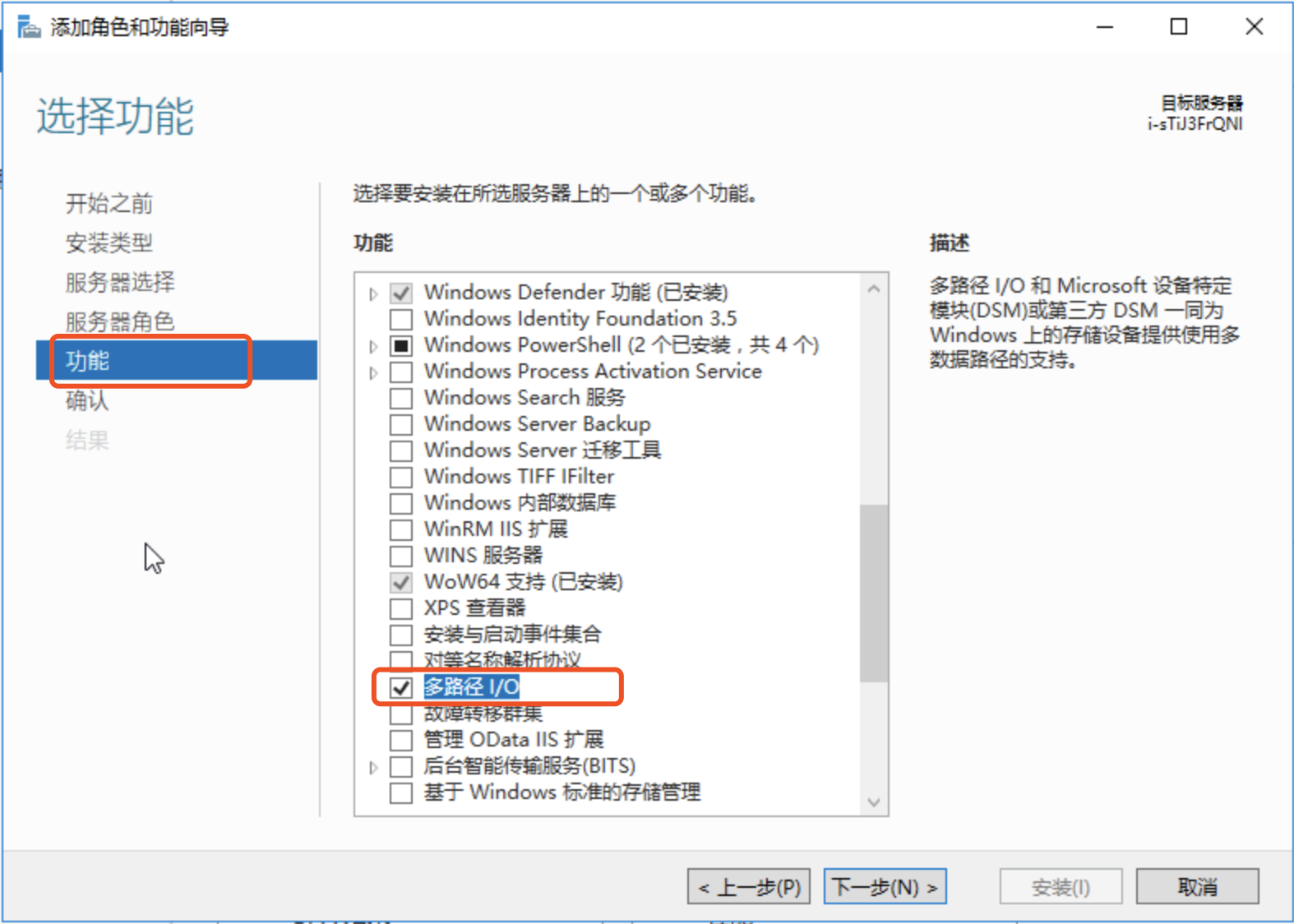
安装MPIO功能。
打开“服务器管理器”,进入“仪表板”,选择“添加角色和功能”,选择“功能”,选择“多路径I/O”,然后单击“下一步”,选择“安装”,完成安装后,请重启计算机。
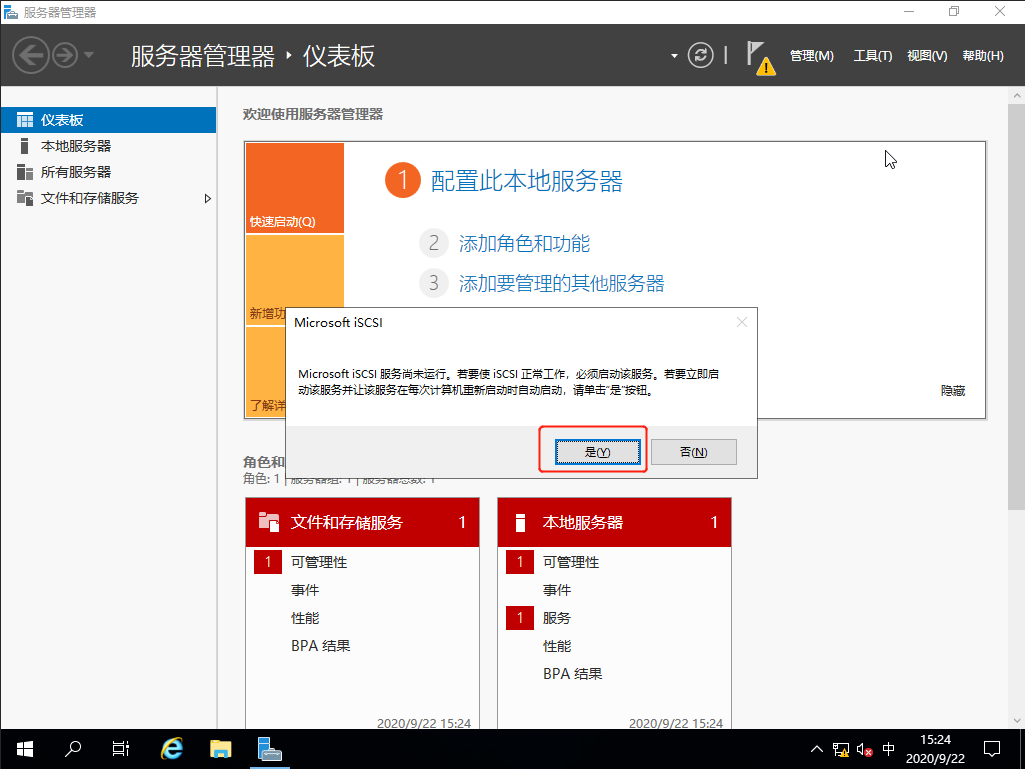
初始化iSCSI发起程序。打开“服务器管理器”,进入“仪表板”,在右上角选择“工具”,选择“iscsi发起程序”,如果服务并未启动,则在弹出框内选择“是”选项。
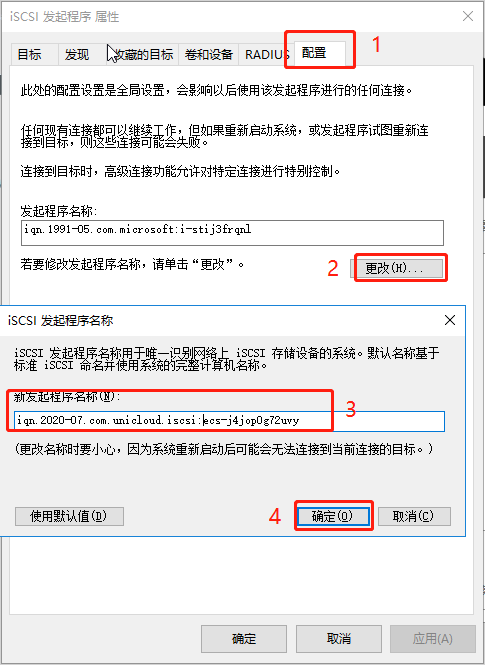
配置iqn。在上一个步骤结束之后,会弹出如下配置框,进入“配置”选项卡,点击“更改”,修改新发起程序名称。iqn内容格式为:
iqn.2020-07.com.unicloud.iscsi:{InstanceId}
其中的“InstanceID”为主机实例ID,此ID可以在弹性云主机控制台查看,请您根据实际的信息做相应替换,后文不再提示。
本文中所更新的配置如下:
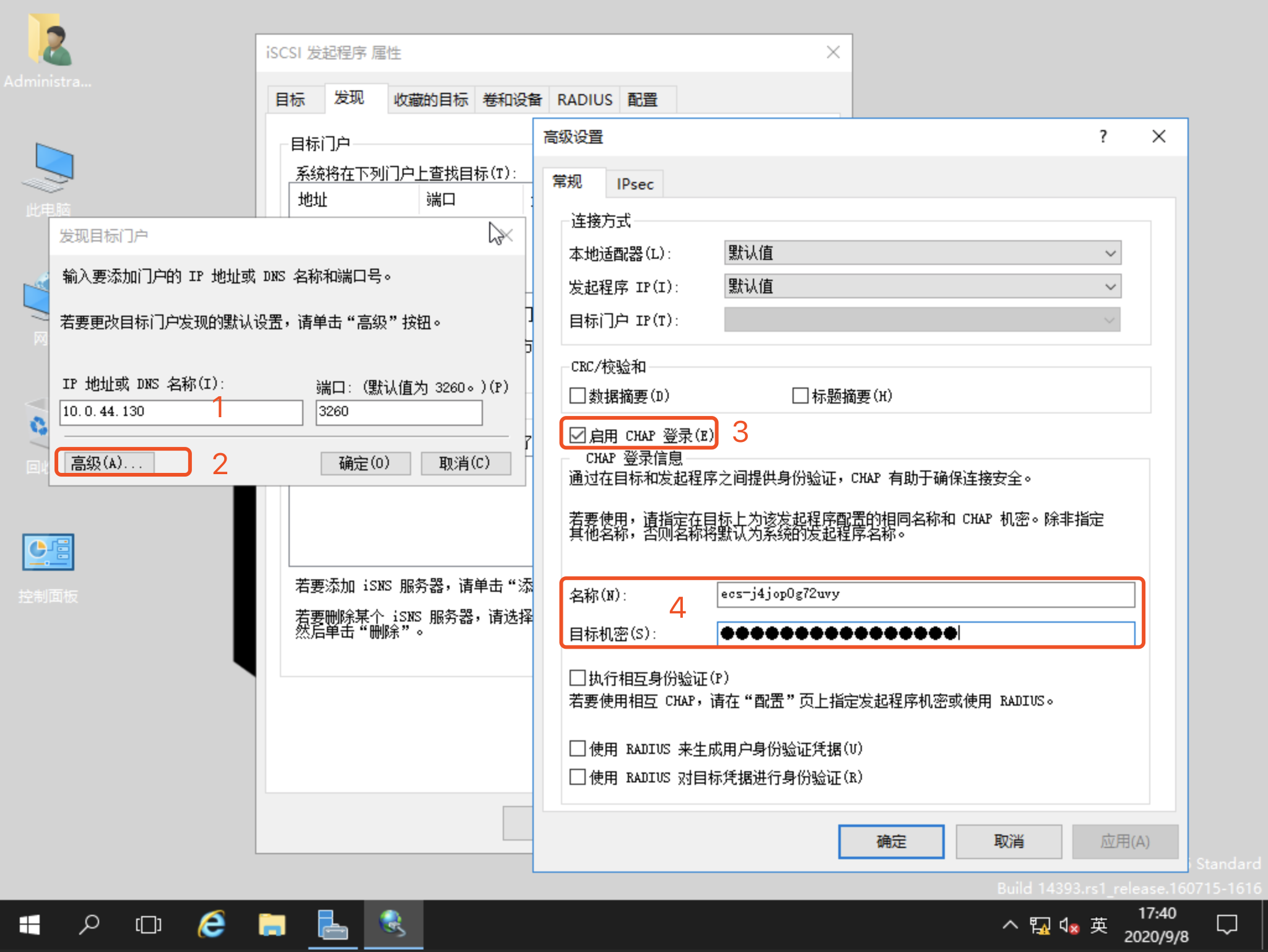
发现iSCSI Target。单击“发现”、“发现门户”,输入步骤二中的控制器地址,选择“高级”,选择“启用CHAP登录”,输入“名称”和“目标机密”,此两项字段的配置均为主机实例ID,最后单击“确定”。重复以上步骤,完成多个iSCSI Target的配置。
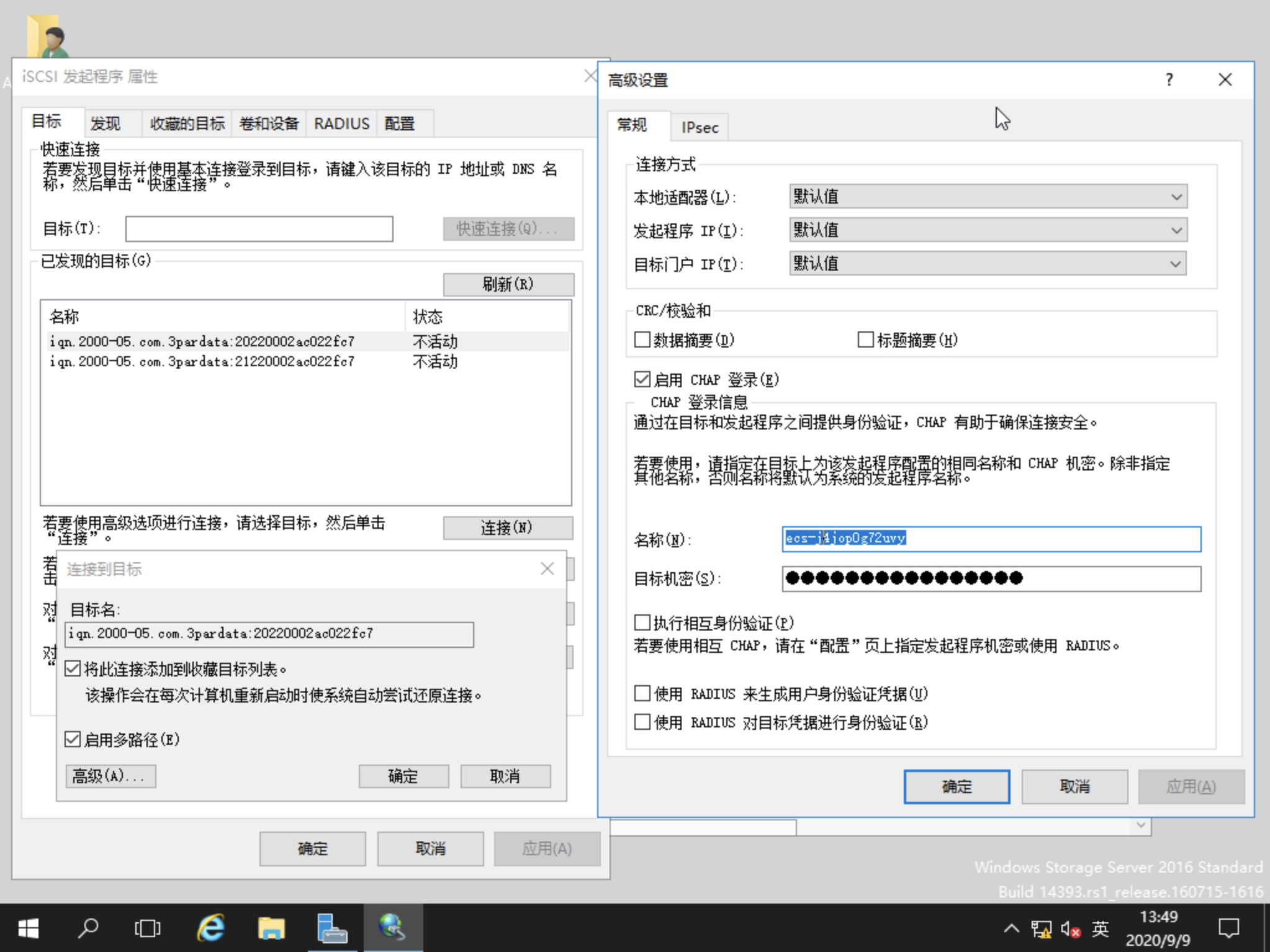
连接iSCSI Target。点击“目标”,选中“已发现的目标”,选择“连接”。在弹出窗口,选择“启用多路径”,在单击“高级”,在弹出的窗口中选择“启用CHAP登录”,输入“名称”和“目标机密”,配置完成后,点击“确定”。重复以上步骤,完成对多个发现目标的连接。
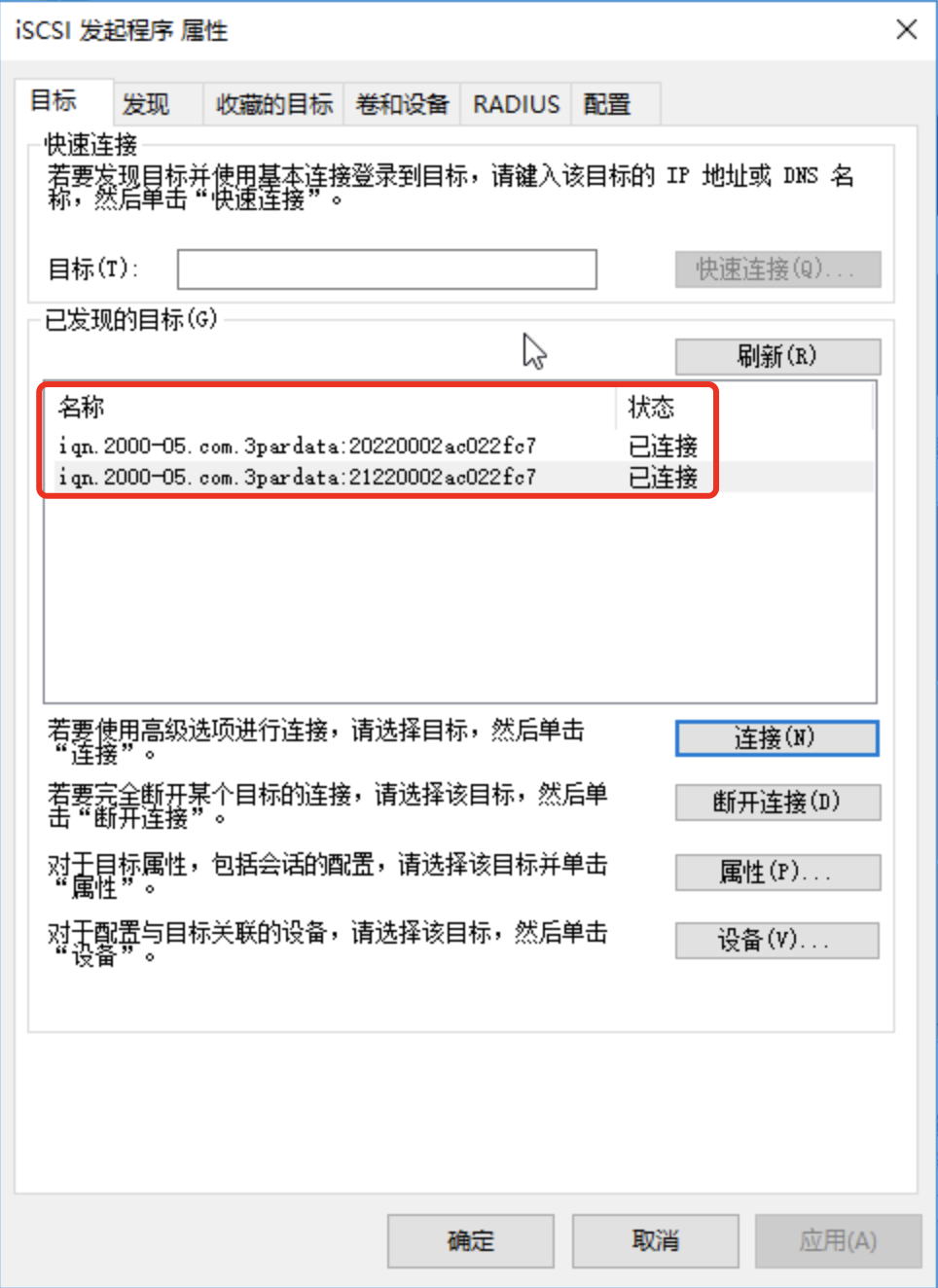
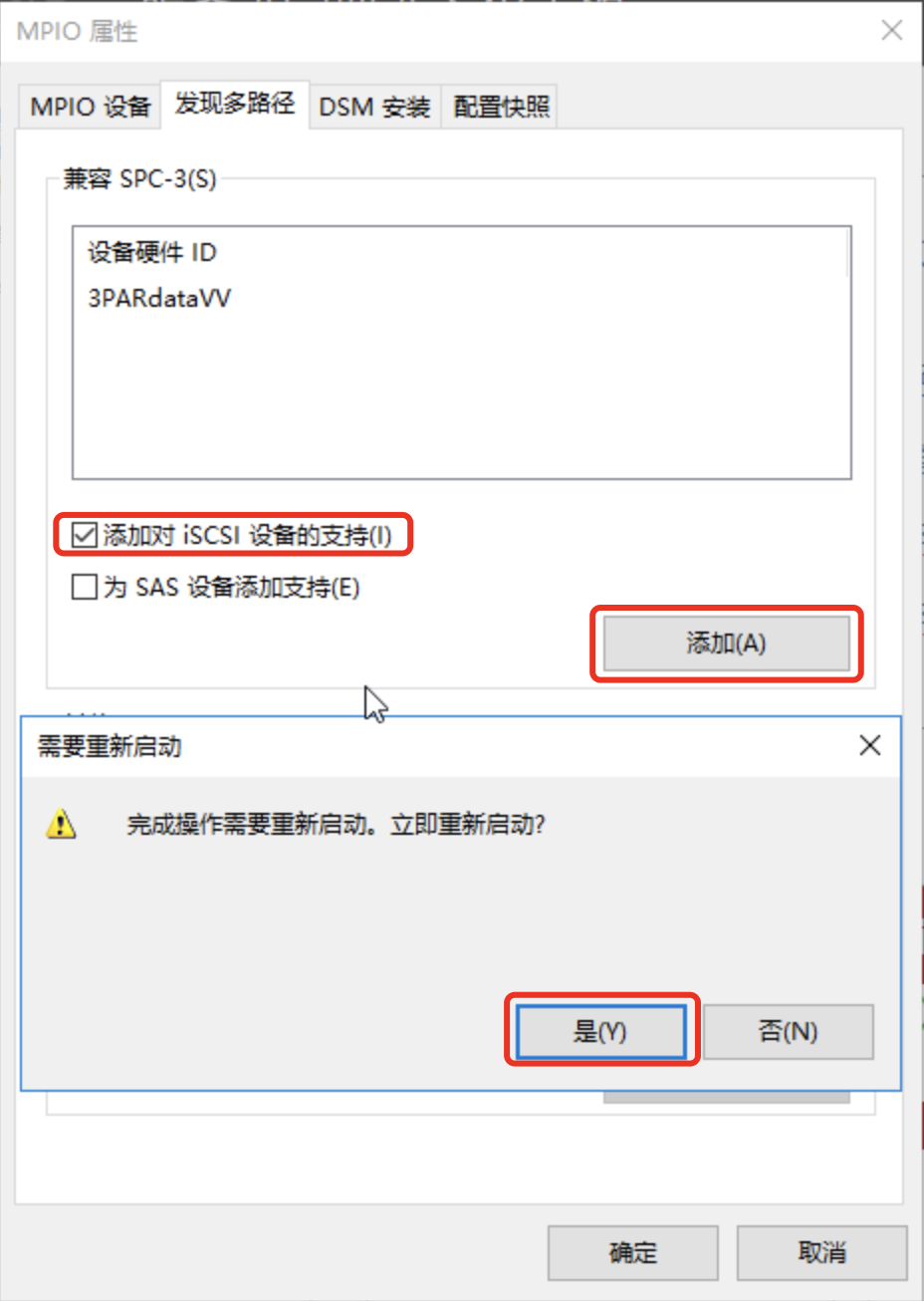
配置MPIO程序,增加对iSCSI设备的支持。启动“服务器管理器”,在右上角选择“工具”,然后单击“MPIO”,选择“发现多路径”选项卡,在窗口中选择“添加对iSCSI设备的支持”。配置完成后,立即重启主机实例。
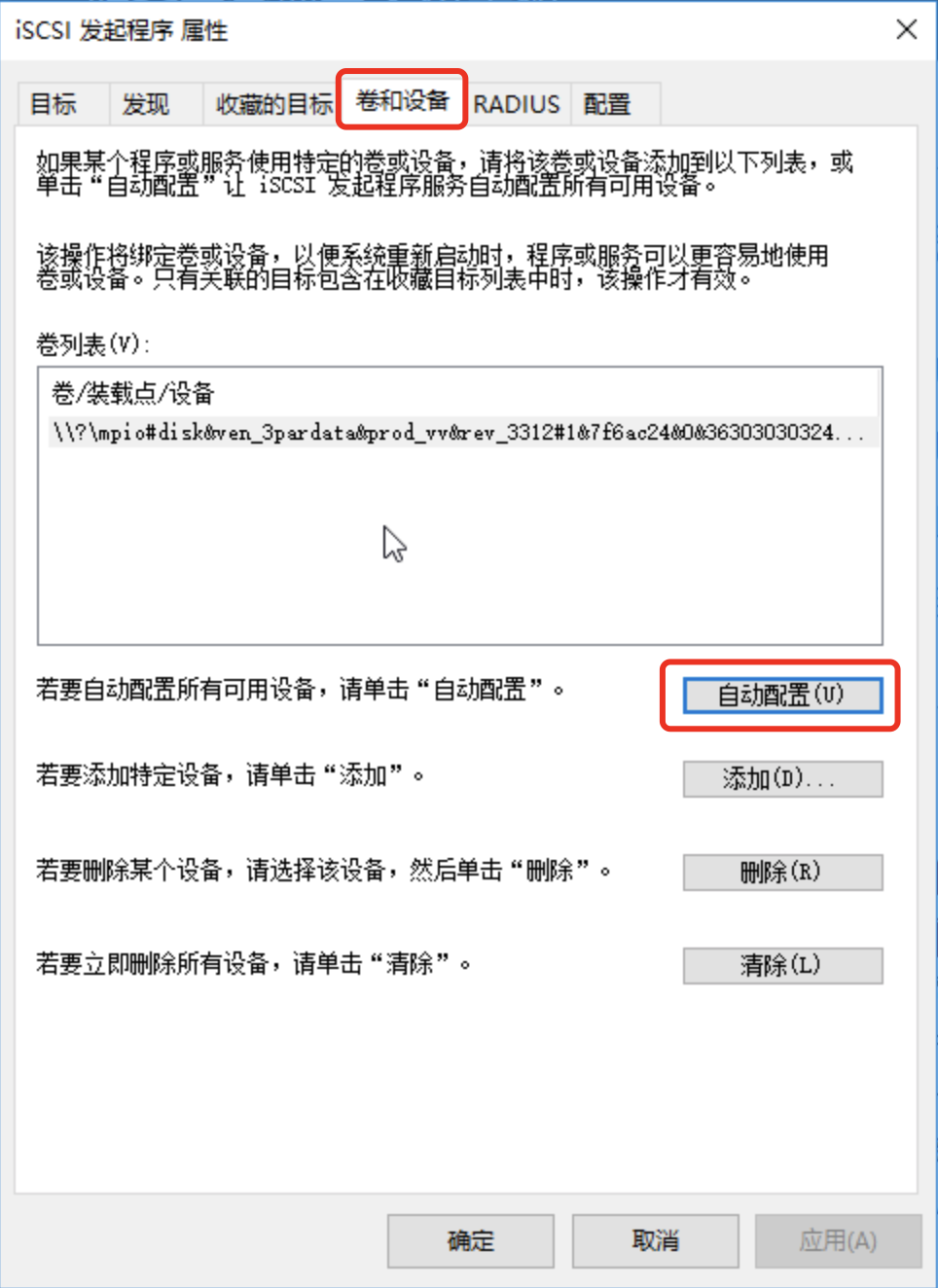
等待实例重启完成后,启动“服务器管理器”,在右上角选择“工具”,单击“iSCSI发起程序”,在弹窗中选择“卷和设备”选项卡,选择“自动配置”,配置完成后,卷列表中会出现MPIO设备。若您已挂载多块共享卷,则此处应该可以看到所有已挂载的共享卷。
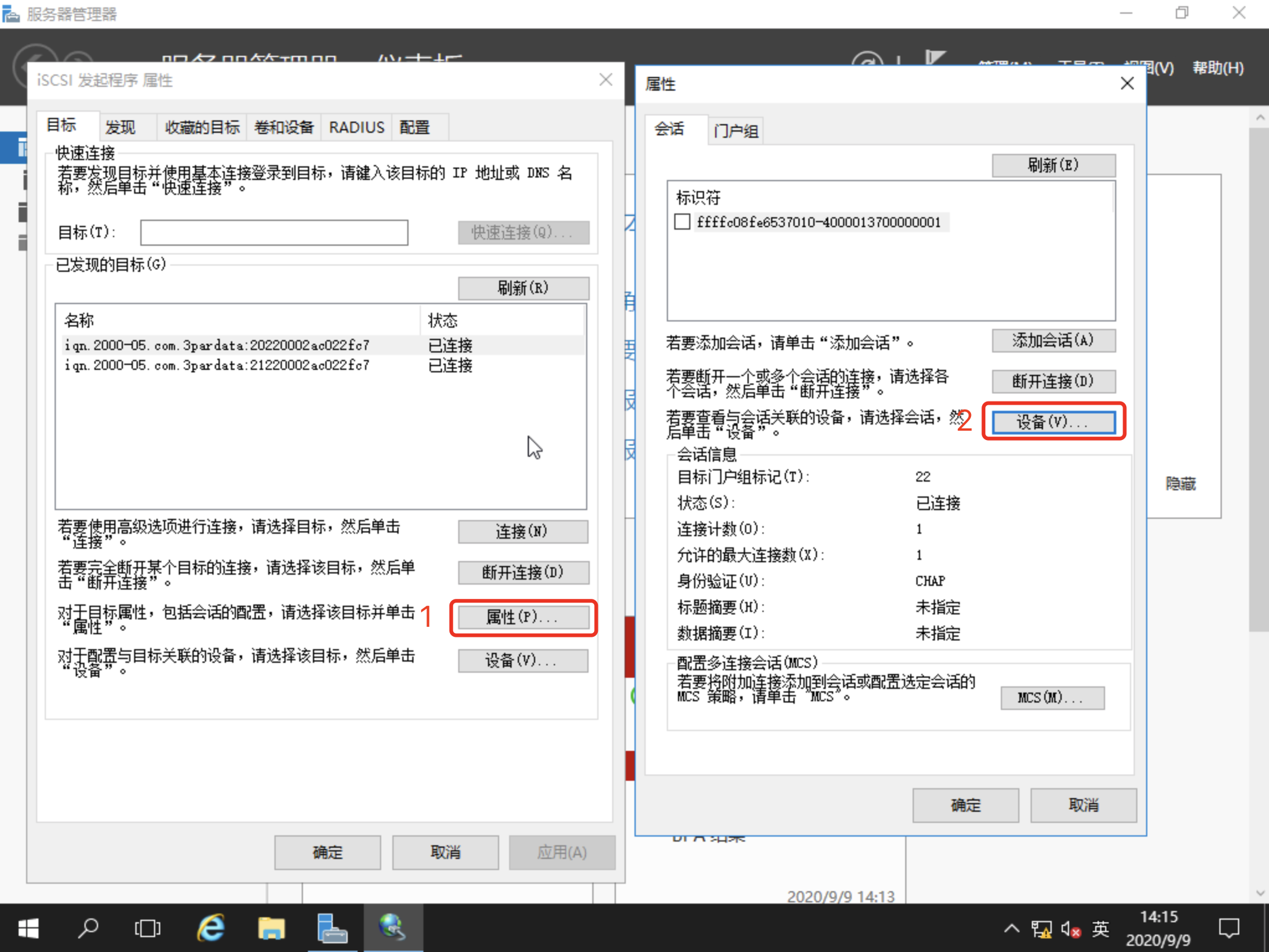
查看MPIO设备。单击“目标”选项卡,选择“属性”,在弹窗中选择“设备”。
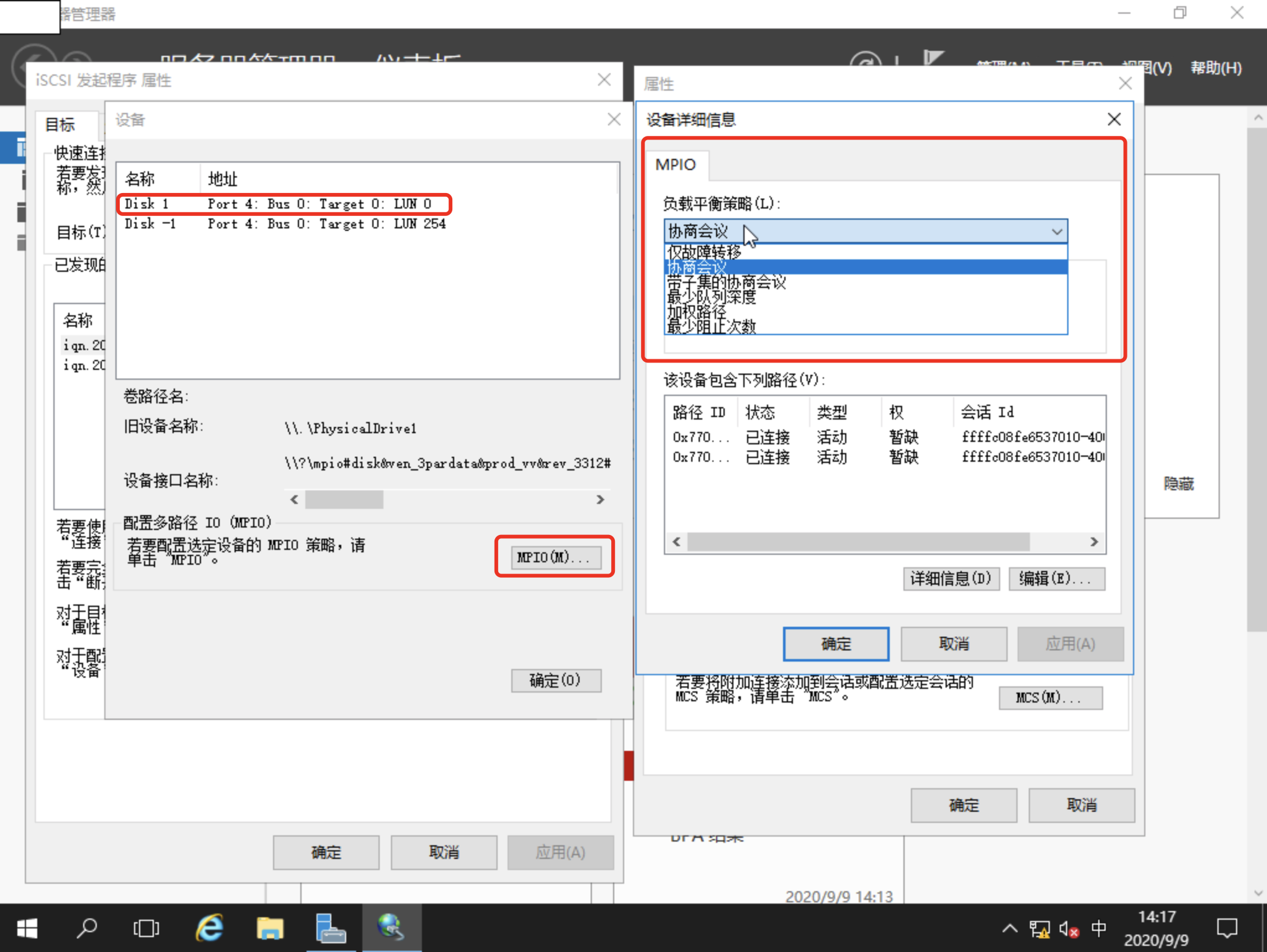
在弹出的设备窗口中,选择卷,单击“MPIO”选项,在”设备详细信息”弹窗中,可以自行决定负载平衡策略。
至此,iSCSI共享卷连接且MPIO配置成功。可以在“磁盘管理中”查看配置完成的iSCSI共享卷,对盘进行“联机”操作,然后完成“初始化”操作后,即可使用共享卷。